
Beranda / Tutorial / Cari barang dari foto pakai Google Lens
Cari barang dari foto pakai Google Lens
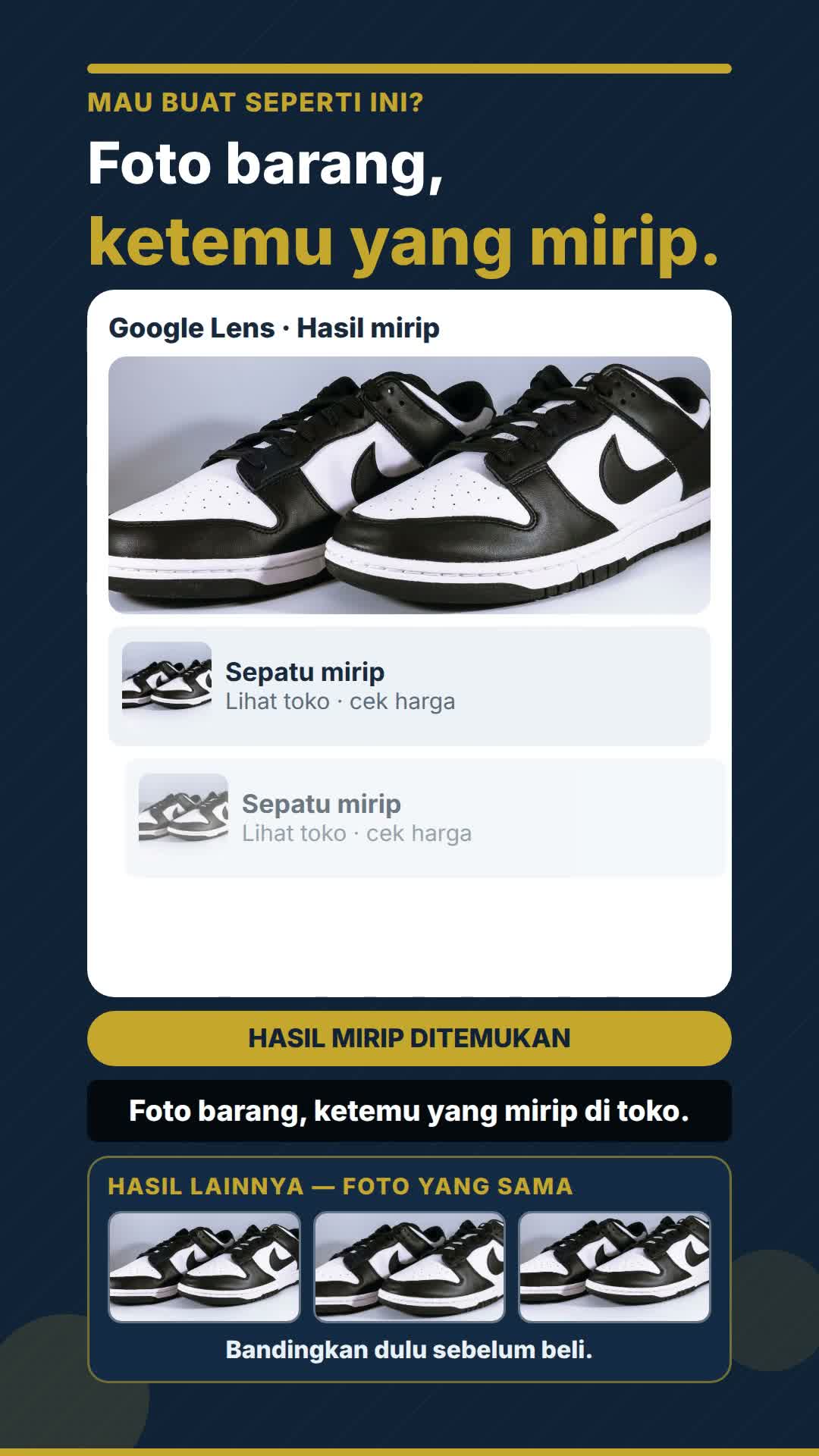
Lihat barang bagus di jalan atau di rumah teman, tapi tidak tahu namanya dan tidak tahu dijual di mana? Foto barangnya dengan Google Lens — Lens akan mencari barang mirip yang dijual di toko, lengkap dengan harga dan nama tokonya.
Google Lens adalah fitur pencarian pakai foto di dalam aplikasi Google. Bukan aplikasi terpisah yang harus diunduh: Lens sudah ada di dalam aplikasi Google di HP-mu, ditandai ikon kamera kecil di kolom pencarian.
Sebelum mulai
- HP dengan aplikasi Google terpasang (aplikasi Google, bukan peramban/browser). Di kebanyakan HP Android, aplikasi Google sudah terpasang dari bawaan. Di iPhone, unduh dulu aplikasi Google gratis dari App Store bila belum ada.
- Koneksi internet — pencarian Lens butuh internet, karena fotonya dikirim untuk dicari.
- Barangnya — letakkan di tempat terang, dengan latar yang tidak terlalu ramai, supaya Lens mudah mengenali bentuk dan warnanya.
- Waktu ±1 menit. Tidak perlu akun baru, tidak perlu mendaftar, dan tidak perlu membayar.
Langkah-langkah
- Buka aplikasi Google, ketuk ikon kamera (Lens). Cari ikon aplikasi Google (huruf G warna-warni) di layar HP-mu dan ketuk untuk membukanya. Di halaman utama aplikasi, lihat kolom pencarian di bagian atas layar — di dalam kolom itu, di sisi kanan, ada ikon kamera kecil. Itulah tombol Lens. Ketuk ikon kamera itu.
Setelah diketuk, layar akan berubah menjadi layar kamera — seperti saat kamu mau memotret biasa. Di bawah layar biasanya ada menu Lens. Bila HP-mu meminta izin kamera, ketuk Izinkan / Allow supaya Lens bisa memakai kamera.
Bila tampilannya sedikit berbeda: posisi ikon kamera bisa sedikit berbeda di tiap versi aplikasi — kadang di ujung kanan kolom pencarian, kadang di bawah kolom pencarian. Cari saja gambar kamera kecil di sekitar kolom pencarian. Di iPhone, Lens juga bisa dibuka lewat ikon Lens di aplikasi Google Photos.
- Arahkan kamera ke barangnya, lalu foto. Pegang HP dengan tenang, arahkan kamera ke barang yang mau dicari sampai barangnya terlihat jelas dan penuh di layar. Usahakan cahayanya cukup dan barangnya tidak tertutup tangan atau benda lain. Lalu ketuk tombol ambil gambar (lingkaran besar di tengah bawah layar), seperti memotret biasa.
Setelah foto diambil, Lens akan memprosesnya sebentar — muncul lingkaran atau animasi memindai. Tunggu sampai hasilnya keluar; jangan menutup aplikasi di tengah proses.
Di video, contoh yang dicari adalah sepasang sepatu, dan ketikan contoh “sepatu” ditampilkan di layar. Ketikan itu hanya contoh — kamu tidak wajib mengetik apa pun; Lens bekerja dari fotonya.
Bila hasilnya meleset: foto ulang dari sudut yang lebih lurus dan lebih dekat, dengan cahaya lebih terang. Barang yang miring, gelap, atau tertutup sebagian memang lebih sulit dikenali.
- Ketuk hasil paling mirip, cek harga dan tokonya. Setelah diproses, layar menampilkan deretan hasil: foto-foto barang yang mirip, beserta nama toko dan harganya. Gulir ke bawah untuk melihat semuanya. Ketuk hasil yang paling mirip dengan barangmu — dari bentuk, warna, dan modelnya — untuk membuka halaman toko itu.
Di halaman toko, periksa tiga hal: harga, nama toko/penjual, dan detail barangnya (ukuran, warna, bahan, ongkir). Ulangi untuk 2–3 hasil lain dan bandingkan dulu sebelum beli — harga barang yang terlihat mirip bisa jauh berbeda antar toko.
Ingat: hasil Lens adalah barang mirip, belum tentu barang yang persis sama. Selalu baca detail barang dan ulasan tokonya sebelum memutuskan membeli.
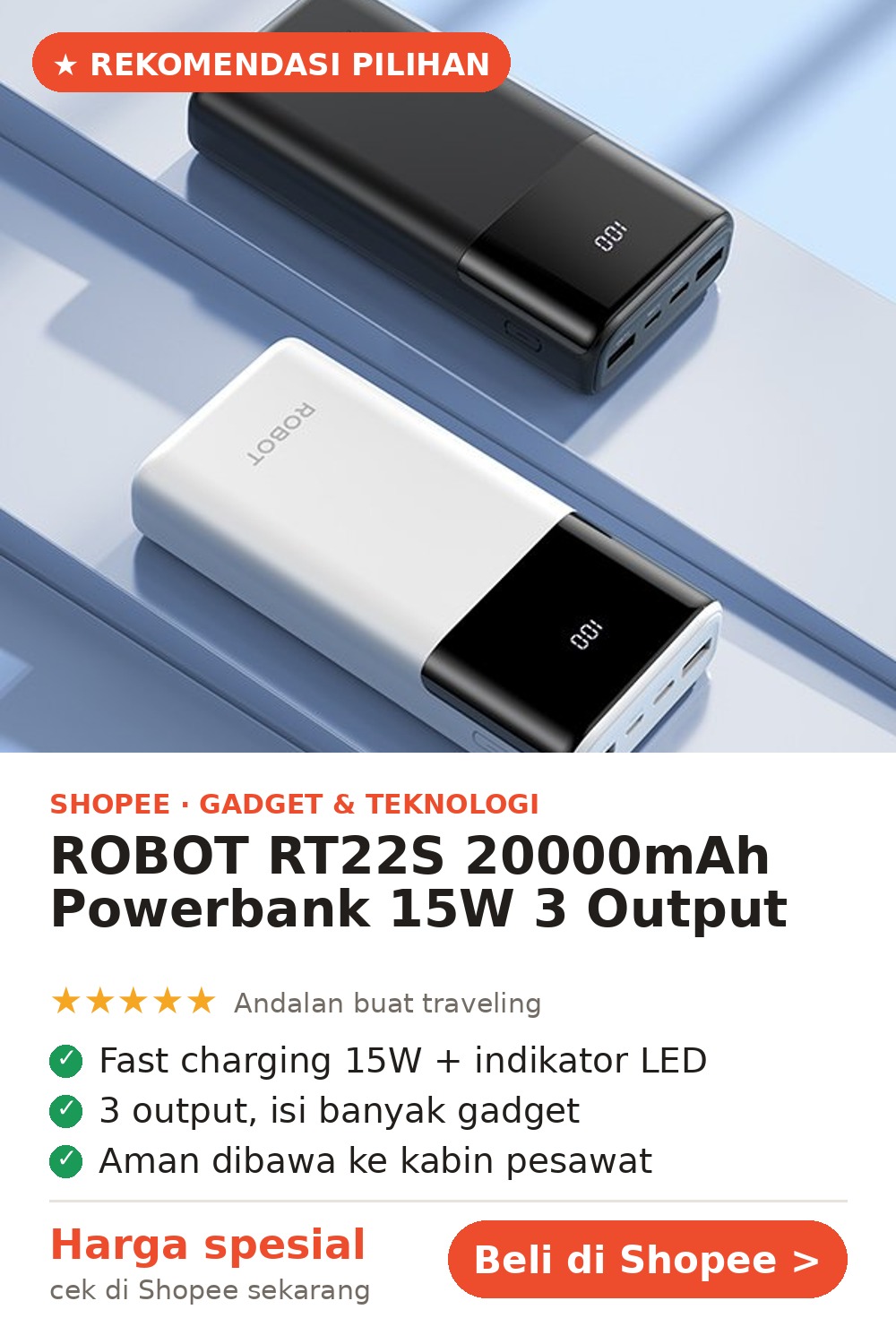 Rekomendasi produkROBOT RT22S 20000mAh — Powerbank 3 Output, Aman Dibawa ke KabinSatu powerbank untuk beberapa perangkat sekaligus — tidak perlu berebut colokan.Nggak mau HP mati di saat penting? Cek produknya.✓ 20.000mAh✓ 3 port output✓ Fast Charging 15W✓ Aman dibawa ke kabinHarga di Pin: IDR 319.900Cek harga & detailnya di Shopee ↗
Kalau menemui masalah
- Ikon kamera tidak ada di kolom pencarian. Perbarui aplikasi Google ke versi terbaru lewat Play Store/App Store, lalu buka lagi. Bila tetap tidak ada, buka Lens lewat aplikasi Google Photos (ikon Lens di dalam foto) atau lewat kolom pencarian Google di peramban dengan ikon kamera.
- Kamera tidak mau terbuka / izin ditolak. Buka Pengaturan HP → Aplikasi → Google → Izin → Kamera, lalu nyalakan izin kameranya. Setelah itu ulangi dari langkah 1.
- Hasilnya tidak ada yang mirip. Foto ulang dengan cahaya lebih terang, barang lebih dekat dan lebih lurus, dan latar lebih polos. Coba juga memotret bagian yang paling khas dari barang itu (misalnya logo atau bentuk sol sepatu).
- Hasilnya banyak, bingung memilih. Saring dari yang paling mirip bentuk dan warnanya, lalu bandingkan harga dan nama tokonya. Jangan langsung membeli hasil pertama — hasil pertama belum tentu termurah atau dari toko yang paling tepercaya.
Pertanyaan yang sering ditanyakan
Apakah Google Lens gratis?
Ya — Lens adalah fitur gratis di dalam aplikasi Google. Tutorial ini tidak memakai fitur berbayar apa pun.
Apakah harus menginstal aplikasi baru?
Tidak, bila aplikasi Google sudah ada di HP-mu. Lens sudah ada di dalamnya, ditandai ikon kamera di kolom pencarian.
Apakah foto yang dikirim aman?
Foto dikirim ke Google untuk dicari — itu cara kerja Lens. Jangan memotret dokumen, kartu, atau benda berisi data pribadi dengan Lens.
- Ketikan “sepatu” di video adalah contoh ketikan. Posisi ikon kamera bisa sedikit berbeda per versi aplikasi.
- Hasil pencarian adalah barang mirip, bukan jaminan barang yang persis sama — cek detail barang dan tokonya sebelum membeli.
Ringkasan: setelah selesai, kamu bisa memotret barang apa pun dengan Google Lens dan menemukan barang mirip yang dijual di toko — lengkap harga dan tokonya — untuk dibandingkan sebelum beli.