
Beranda / Tutorial / TV bersih dari iklan pakai CleanMyTV
TV bersih dari iklan pakai CleanMyTV (Android TV / Google TV)
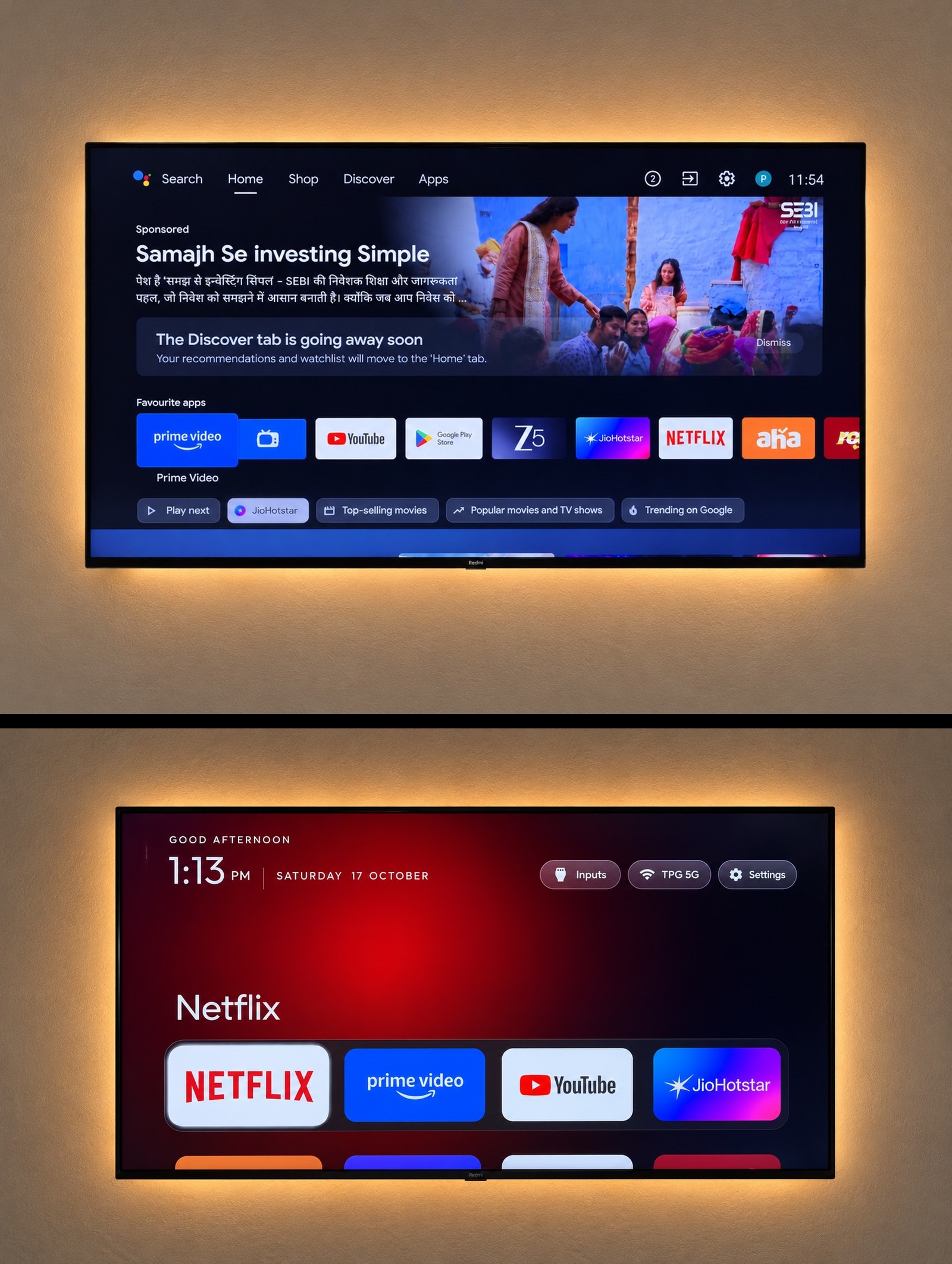
Home TV penuh baris iklan dan rekomendasi? CleanMyTV membersihkannya dari satu aplikasi di komputer Mac atau Windows — tanpa menginstal Python, Java, Android Studio, atau adb, dan tanpa utak-atik terminal.
Sebelum mulai
- TV Android TV / Google TV (bukan Samsung/LG — lihat batasan di bawah) beserta remote-nya.
- Komputer Mac atau Windows — tutorial ini memakai komputer, bukan HP. Tidak perlu menginstal Python, Java, Android Studio, atau adb; semuanya sudah dibundel di dalam CleanMyTV.
- Wi-Fi rumah yang sama untuk TV dan komputer (bukan Wi-Fi tamu). Bila router memisah jaringan 2,4 GHz dan 5 GHz, samakan pitanya.
- Waktu ±15–30 menit untuk pertama kali, termasuk menyiapkan TV dan mengunduh aplikasi. Tidak perlu akun baru dan tidak perlu membayar.
Jangan tertukar: CleanMyTV vs CleanYourTV
CleanYourTV (oleh Gathin, Gathin23/cleanyourtv) adalah proyek aslinya — dipakai lewat asisten AI/terminal. CleanMyTV (oleh wingedpanther, wingedpanther/cleanmytv) adalah aplikasi desktop terpisah yang memakai CleanYourTV: daftar debloat, tema, dan launcher-nya diambil persis apa adanya dari upstream, tampilannya klik-klik. Tutorial ini membahas CleanMyTV. Keduanya gratis dan open-source (lisensi MIT). CleanMyTV dibuat 20 Okt 2026; versi yang dipakai di tutorial ini v0.1.1.
Langkah-langkah
- Siapkan TV. Di remote TV, buka Settings → About (di sebagian Google TV: Settings → System → About), turun ke Build, tekan OK tujuh kali sampai TV menyatakan kamu developer. Kembali satu layar, buka Developer options, nyalakan USB debugging. USB debugging adalah izin khusus supaya komputer boleh mengatur TV lewat Wi-Fi — namanya “debugging”, tapi kamu tidak perlu bisa coding sama sekali; cukup dinyalakan sekali seperti sakelar. Biarkan TV menyala dan tetap di Wi-Fi yang sama dengan komputermu.
Di sebagian TV, menu About berada di Device Preferences. Kalau ada juga Network debugging / ADB debugging, nyalakan juga.
- Unduh dan instal CleanMyTV di komputer. Buka halaman Releases di repo wingedpanther/cleanmytv, unduh v0.1.1 sesuai komputermu: Mac Apple silicon (M1 ke atas)
CleanMyTV-0.1.1-arm64.dmg, Mac IntelCleanMyTV-0.1.1.dmg, atau Windows 10/11CleanMyTV-Setup-0.1.1.exe. Instal, lalu buka.Installernya tidak ditandatangani sertifikat developer berbayar, jadi komputermu akan memperingatkan di awal — itu wajar untuk proyek ini. Di Mac: seret ke Applications, saat macOS bilang tidak bisa memverifikasi developer pilih Done, lalu System Settings → Privacy & Security → Open Anyway, dan izinkan CleanMyTV menemukan perangkat di jaringan lokal. Di Windows: saat SmartScreen muncul, pilih More info, lalu Run anyway.
- Sambungkan ke TV (langkah Setup). Buka CleanMyTV. Langkah Setup memeriksa jaringan dan menampilkan TV yang terlihat — pilih TV-mu. Di TV akan muncul “Allow USB debugging?”: pilih Allow dan centang Always allow from this computer supaya lain kali tidak ditanya lagi. TV Google yang hanya menawarkan Wireless debugging mendapat formulir pairing — ikuti dengan kode 6 digit dari layar TV.
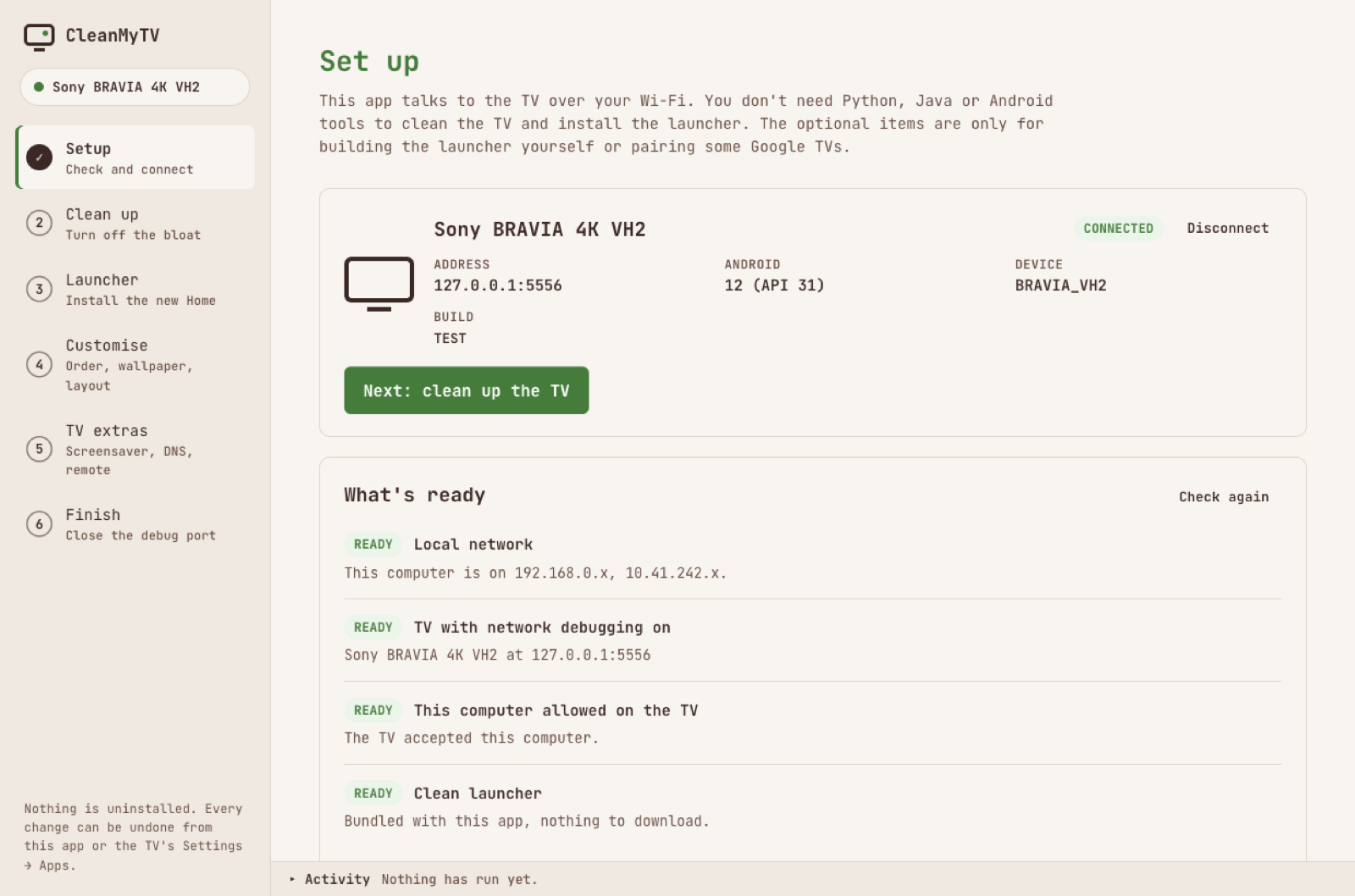
Screenshot asli dari repo CleanMyTV — langkah Setup: TV terdeteksi dan tersambung. Kalau TV tidak muncul: cek Wi-Fi-nya sama, bukan jaringan tamu. Kalau prompt Allow tidak muncul: di TV, Developer options → Revoke USB debugging authorisations, lalu sambung ulang.
- Bersihkan aplikasi bawaan (langkah Clean up). Aplikasi menampilkan daftar yang cocok dengan model TV-mu, tiap paket menunjukkan keadaan langsungnya di TV. Centang paket iklan/rekomendasi yang mau dimatikan — mulai dari yang jelas — lalu jalankan. Yang tanpa centang tidak disentuh. Tidak ada yang di-uninstall: aplikasi hanya dimatikan, bukan dihapus.
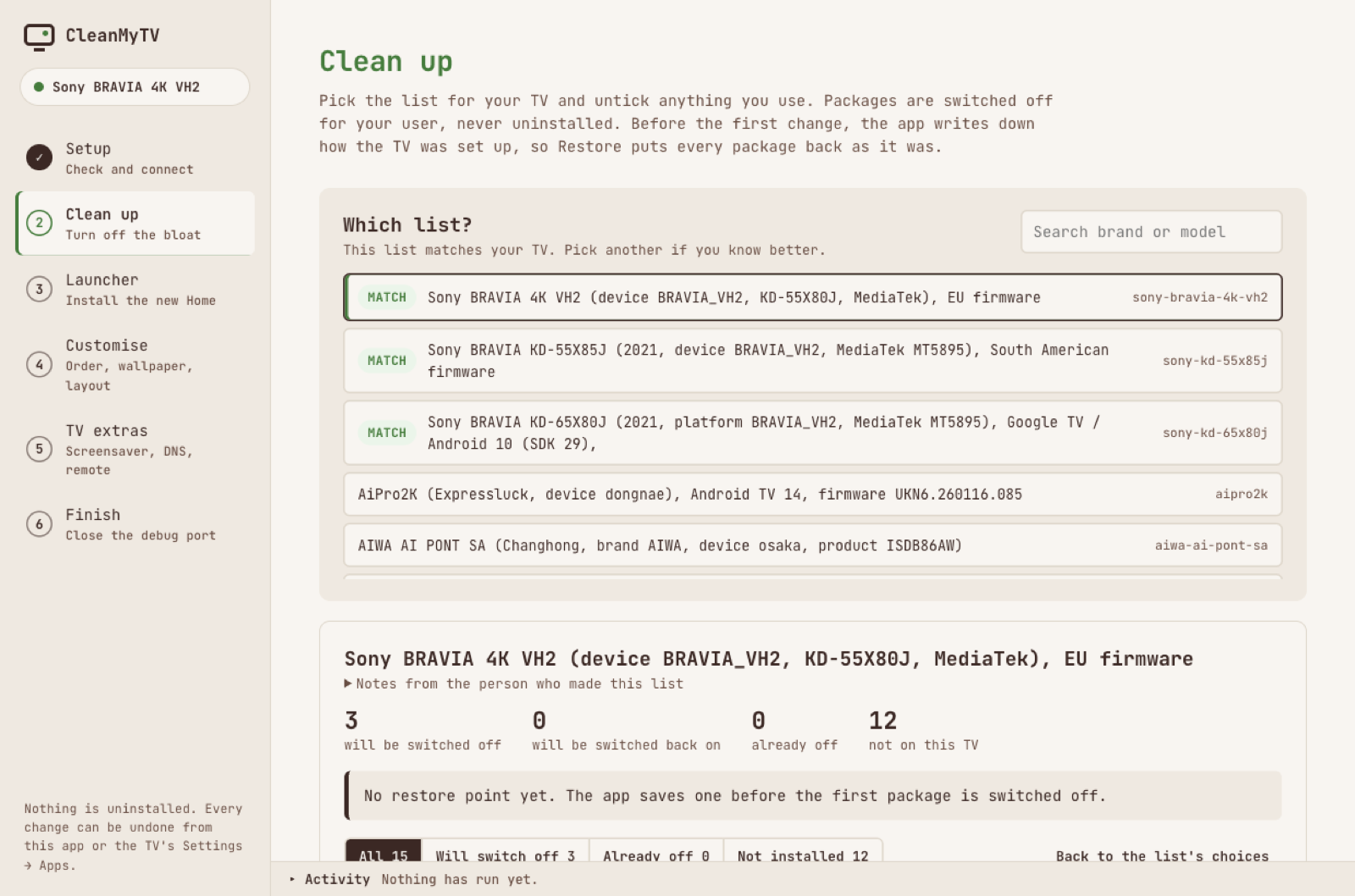
Screenshot asli dari repo CleanMyTV — langkah Clean up: daftar sesuai model TV, tiap paket menampilkan keadaannya. Sebelum perubahan pertama, aplikasi sudah menulis titik pemulihan (restore point). Kalau TV-mu tidak ada di daftar, aplikasi menawarkan paket yang biasa dimatikan TV lain — mulai dari yang konservatif.
- Pasang launcher bersih (langkah Launcher). Tekan install di langkah Launcher. Aplikasi mendorong launcher ke TV dan menyerahkan Home kepadanya. Tekan Home di remote sekali — kamu harus mendarat di Home baru yang hampir kosong. Kalau Home masih membuka layar lama, tekan Home sekali lagi; sebagian TV menampilkan pemilih aplikasi — pilih launcher baru dan Always. Kalau tetap salah, rollback berjalan otomatis dan memberitahumu.
- Atur tampilan, lalu selesaikan (Customise → TV extras → Finish). Di Customise, geser tile aplikasi ke urutan yang kamu mau (baris pertama menjadi dock), sembunyikan aplikasi yang tidak dibuka, atur kolom/baris, wallpaper, redup, sapaan, dan gerak — perubahan tampil di pratinjau, dan sampai ke TV saat kamu tekan Apply to TV.
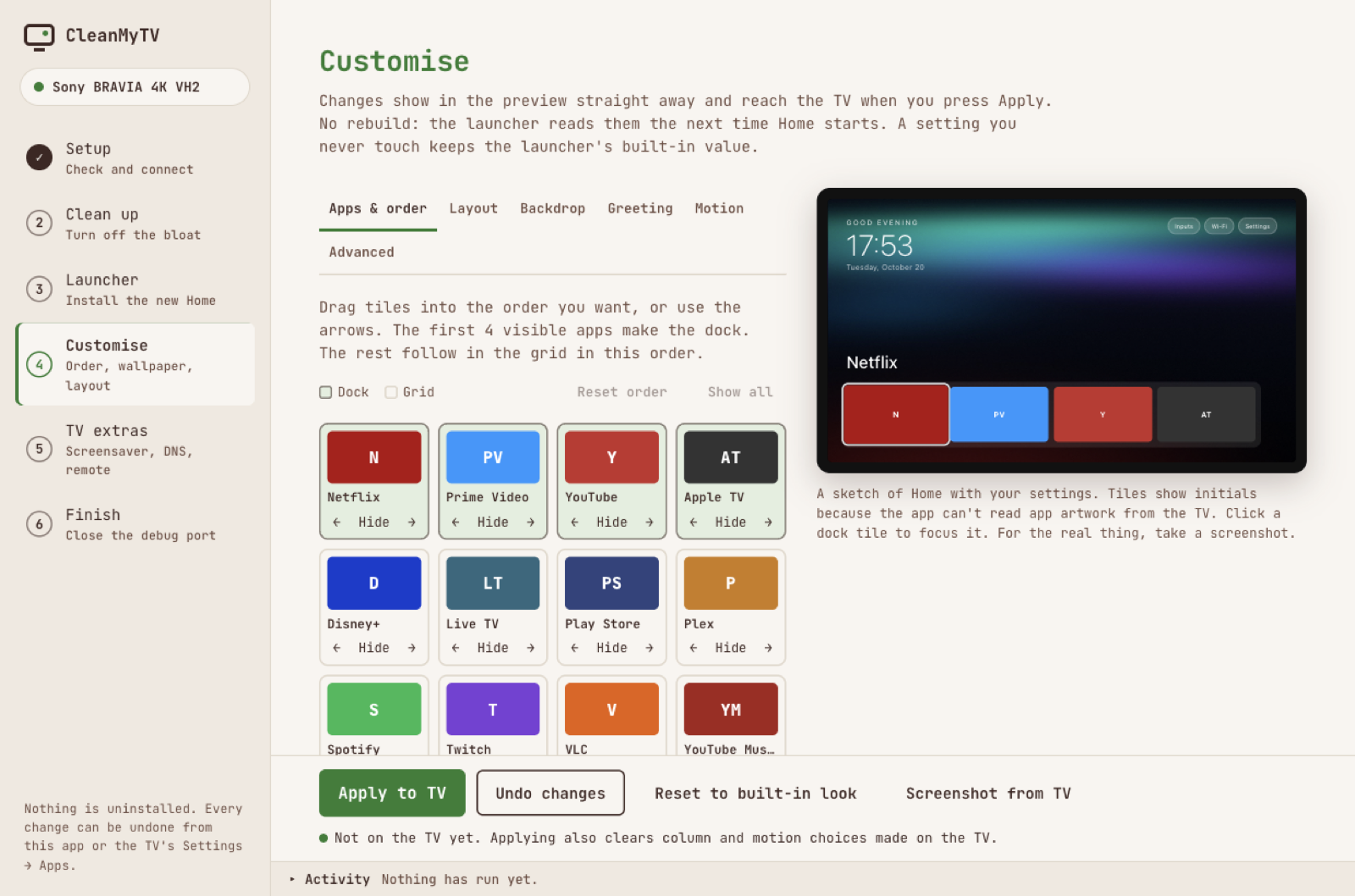
Screenshot asli dari repo CleanMyTV — langkah Customise. Pratinjau di kanan memang sketsa berinisial: aplikasi tidak bisa membaca artwork dari TV. Di TV extras, aktifkan yang kamu perlu saja: screensaver jam, Private DNS pemblokir iklan, kecepatan animasi, bahasa launcher, remote di layar, dan reboot. Di Finish, ikuti panduan mematikan debugging dan pastikan cek port 5555 menyatakan tertutup — launcher dan hasil bersih-bersih tetap jalan walau debugging sudah mati.
 Rekomendasi produkROBOT RT22S 20000mAh — Powerbank 3 Output, Aman Dibawa ke KabinSatu powerbank untuk beberapa perangkat sekaligus — tidak perlu berebut colokan.Nggak mau HP mati di saat penting? Cek produknya.✓ 20.000mAh✓ 3 port output✓ Fast Charging 15W✓ Aman dibawa ke kabinHarga di Pin: IDR 319.900Cek harga & detailnya di Shopee ↗
Kenapa lebih ringan / lebih baik?
Launchernya dari CleanYourTV — aplikasi Android TV native yang kecil, sekitar 405 KB terpasang, Java polos dengan AndroidX RecyclerView, dibuat untuk TV RAM 1 GB: tanpa blur, tanpa video, tanpa jaringan, tanpa background service. Hasilnya Home hitam pekat: dock aplikasi favorit, grid aplikasi, tombol Inputs / Wi-Fi / Settings, sapaan dan jam tipis, screensaver jam — tanpa baris sponsor, tanpa desakan “Discover”, tanpa analitik.
Di komputer, CleanMyTV menghilangkan seluruh instalasi pendamping: satu installer, launcher sudah dibundel, daftar per model sudah dibundel. Yang tidak diklaim: tidak ada angka kecepatan terukur di README, jadi tidak diklaim TV jadi sekian persen lebih cepat. Menonaktifkan aplikasi juga tidak membebaskan penyimpanan — aplikasinya tetap ada, hanya dimatikan, dan justru itu yang membuatnya aman dikembalikan.
Kembali ke semula (Restore)
Buka CleanMyTV → sambungkan → Restore. Semua paket yang dimatikan kembali menyala persis seperti semula, dan Home kembali ke launcher sebelumnya. Kalau aplikasinya sudah tidak ada: di TV, Settings → Apps → launcher bawaan → Enable (launcher bawaan itu dimatikan, bukan dihapus).
Kalau menemui masalah
- TV tidak muncul di langkah Setup. Periksa TV dan komputer benar-benar di Wi-Fi yang sama (bukan Wi-Fi tamu), TV menyala, dan debugging sudah dinyalakan. Bila router memisah 2,4 GHz dan 5 GHz, samakan pitanya. Di Mac, pastikan CleanMyTV diizinkan menemukan perangkat di jaringan lokal.
- Prompt “Allow USB debugging?” tidak muncul di TV. Di TV, buka Developer options → Revoke USB debugging authorisations, lalu sambung ulang dari aplikasi. TV Google yang hanya menawarkan Wireless debugging: ikuti formulir pairing dengan kode 6 digit dari layar TV.
- Home tidak berpindah ke launcher baru. Tekan Home sekali lagi — sebagian TV menampilkan pemilih aplikasi; pilih launcher baru dan Always. Bila tetap salah, rollback langkah Launcher berjalan otomatis dan memberitahumu; ulangi langkah Launcher.
- Tema kembali ke awal setelah TV di-reboot. Ini bug launcher yang diketahui di sebagian TV (mis. Xiaomi MiTV, Android 14). Tekan Apply to TV lagi di langkah Customise setelah reboot, sampai diperbaiki.
- Pairing Wireless debugging gagal di Mac. Privasi Local Network di macOS bisa memblokir binari adb yang dipakai pairing. Coba pairing dari PC Windows, atau jalankan
adb pairsekali di Terminal — sesuai panduan resmi CleanMyTV.
Pertanyaan yang sering ditanyakan
Apakah aplikasi bawaan TV saya hilang selamanya?
Tidak. Tidak ada yang di-uninstall — aplikasi hanya dimatikan, dan bisa dikembalikan persis seperti semula dengan tombol Restore.
Apakah TV saya jadi lebih cepat?
Tidak ada angka kecepatan terukur di README CleanMyTV, jadi tutorial ini tidak mengklaimnya. Yang terverifikasi: launcher kecil (±405 KB), tanpa layanan latar, tanpa iklan di Home, dan paket bawaan dimatikan sehingga tidak jalan.
Apakah komputer harus selalu menyala?
Tidak. Komputer hanya diperlukan saat membersihkan dan mengatur. Setelah selesai, matikan debugging — launcher dan hasil bersih-bersih tetap jalan. Lain kali mau mengubah tampilan, nyalakan lagi USB debugging dan buka aplikasinya.
- Hanya Android TV / Google TV. Samsung (Tizen) dan LG (webOS) tidak didukung; Fire TV hanya bagian debloat-nya. Cek modelmu di tabel known-devices di repo sebelum mulai.
- Sebagian TV TCL pasar China menolak memasang launcher apa pun; v0.1.1 memperingatkan kalau Android TV-mu terlalu tua untuk launcher ini.
- Di sebagian TV (Xiaomi MiTV, Android 14) tema kembali ke awal setelah reboot — itu bug launcher yang diketahui; tekan Apply to TV lagi setelah reboot.
- Matikan debugging setelah selesai. Port debugging yang terbuka adalah shell teks polos yang bisa dipakai siapa saja di Wi-Fi rumahmu. Jangan pernah membuka port ADB di router.
Repo GitHub CleanMyTV ↗ · Unduh rilis terbaru ↗ · Repo asal CleanYourTV ↗
Ringkasan: setelah selesai, Home TV-mu bersih dari iklan dan aplikasi bawaan yang tidak dipakai — dari satu aplikasi gratis, tanpa terminal — dan semuanya bisa dikembalikan kapan saja dengan Restore.