
Beranda / Tutorial / Struk belanja jadi tabel otomatis
Struk belanja jadi tabel otomatis
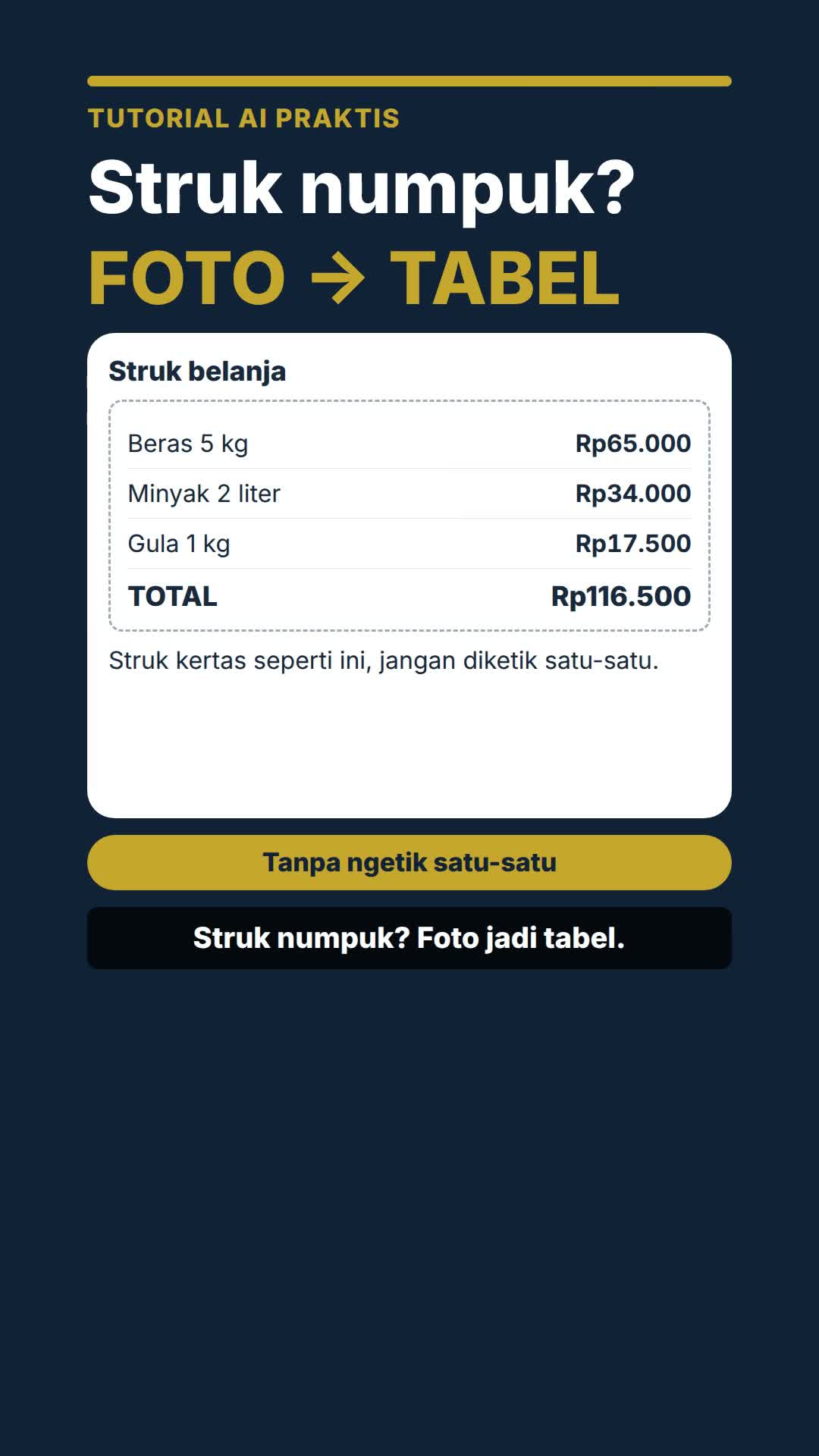
Struk belanja menumpuk dan susah dicek totalnya? Foto satu struk, minta AI mengubahnya menjadi tabel, lalu cek ulang angkanya sebelum dipakai.
Sebelum mulai
- HP dengan kamera — HP apa pun bisa, asal kameranya bisa memotret tulisan dengan jelas.
- 1 struk belanja yang mau diubah menjadi tabel. Ratakan dulu lipatannya di atas meja.
- Aplikasi AI gratis di HP (misalnya Gemini atau ChatGPT) — cukup yang versi gratisnya, dan kamu harus sudah bisa membuka aplikasi itu.
- Aplikasi spreadsheet — spreadsheet adalah aplikasi tabel angka, seperti buku kas digital (misalnya Google Sheets atau Excel). Di sinilah tabel hasil AI disalin dan totalnya dicek ulang.
- Koneksi internet — AI bekerja lewat internet.
Langkah-langkah
- Foto struknya yang jelas. Letakkan struk di atas meja, ratakan, dan pastikan cahayanya cukup. Buka kamera HP, arahkan ke struk sampai satu struk penuh terlihat di layar — dari baris paling atas sampai angka total di bawah — tidak terpotong dan tidak buram. Ketuk tombol foto. Setelah memotret, perbesar fotonya di layar dan periksa: apakah semua tulisan dan angka terbaca? Bila ada yang buram atau terpotong, foto ulang.
Bila tampilannya sedikit berbeda: di HP apa pun caranya sama — buka kamera, foto, periksa hasilnya. Yang penting satu struk penuh dalam satu foto, bukan dua foto setengah-setengah.
- Kirim fotonya ke AI. Buka aplikasi AI-mu (misalnya Gemini atau ChatGPT). Cari tombol tambah/lampiran (biasanya ikon + atau klip kertas di samping kolom ketik, di bawah layar) dan ketuk — lalu pilih foto struk yang baru kamu ambil dari galeri. Setelah fotonya terlampir, ketik permintaan di kolom ketik, misalnya: “Ubah foto struk ini menjadi tabel tanggal, barang, harga, dan total.” Lalu ketuk tombol kirim (ikon panah). Tunggu sampai AI menampilkan tabelnya.
Setelah tabel muncul, periksa tabel itu baris per baris dengan struk aslinya — cocokkan nama barang dan harganya satu per satu. AI bisa salah membaca angka, jadi langkah memeriksa ini tidak boleh dilewati.
Bila tampilannya sedikit berbeda: letak tombol lampiran bisa berbeda di tiap aplikasi AI, tapi selalu berada di sekitar kolom ketik di bawah layar. Cari ikon + atau klip kertas di sana.
- Salin ke spreadsheet dan cek totalnya. Di jawaban AI, salin tabelnya (tekan lama pada tabel/teks, pilih Salin). Buka aplikasi spreadsheet (Google Sheets atau Excel), buat lembar baru, ketuk sel paling kiri atas (sel A1 — kotak pertama di pojok kiri atas), tekan lama, lalu pilih Tempel. Tabel akan masuk ke sel-selnya. Terakhir, hitung ulang totalnya dan cocokkan dengan total di struk. Contoh dari video ini:
Barang Harga Beras 5 kg Rp65.000 Minyak 2 liter Rp34.000 Gula 1 kg Rp17.500 Total Rp116.500 Rp65.000 + Rp34.000 + Rp17.500 = Rp116.500. Kalau total di tabel tidak sama dengan total di struk, cek lagi baris mana yang salah baca.
 Rekomendasi produkROBOT RT22S 20000mAh — Powerbank 3 Output, Aman Dibawa ke KabinSatu powerbank untuk beberapa perangkat sekaligus — tidak perlu berebut colokan.Nggak mau HP mati di saat penting? Cek produknya.✓ 20.000mAh✓ 3 port output✓ Fast Charging 15W✓ Aman dibawa ke kabinHarga di Pin: IDR 319.900Cek harga & detailnya di Shopee ↗
Kalau menemui masalah
- AI salah membaca angka atau nama barang. Ini wajar, terutama dari foto yang buram. Foto ulang struknya dengan cahaya lebih terang dan struk yang lebih rata, lalu kirim ulang. Selalu periksa tabel dengan struk asli — angka yang salah harus dibetulkan manual di spreadsheet.
- Total di tabel tidak cocok dengan total di struk. Cocokkan baris per baris: biasanya ada satu baris yang harganya salah baca atau terlewat. Betulkan angka itu di spreadsheet, lalu hitung ulang.
- Tombol lampiran foto tidak ketemu. Cari ikon + atau klip kertas di samping kolom ketik, di bawah layar aplikasi AI. Bila tidak ada, perbarui aplikasi AI-mu ke versi terbaru.
- Tabel tidak bisa ditempel rapi ke spreadsheet. Tempel dulu ke sel A1 (kotak pertama di pojok kiri atas). Bila hasilnya masih berantakan, minta AI menulis ulang tabelnya, lalu salin ulang — atau ketik ulang angka-angkanya secara manual sambil melihat struk.
Pertanyaan yang sering ditanyakan
Apakah harus membayar untuk AI-nya?
Tidak untuk tutorial ini — dipakai aplikasi AI versi gratisnya. Tiap aplikasi punya batas pemakaian gratisnya sendiri, jadi untuk 1 struk sekali-sekali tidak jadi masalah.
Bolehkah struknya difoto dua kali (atas dan bawah)?
Sebaiknya tidak — satu struk penuh dalam satu foto lebih mudah dibaca AI. Bila struknya sangat panjang dan tidak muat satu foto, foto dengan jarak sedikit lebih jauh supaya seluruh struk masuk ke dalam bingkai.
Apakah tabelnya bisa langsung dipakai untuk pembukuan?
Bisa, setelah angkanya dicek dan cocok dengan struk aslinya. Jangan memakai tabel sebelum dicek — AI bisa salah baca.
- Selalu cek angka di tabel dengan struk aslinya sebelum dipakai — AI bisa salah membaca angka atau nama barang, terutama dari foto yang buram.
- Contoh angka di atas (Rp116.500) adalah contoh dari video, bukan patokan harga belanja.
- Foto struk berisi data belanjamu — jangan unggah struk berisi data pribadi yang sensitif ke layanan yang tidak kamu kenal.
Ringkasan: setelah selesai, kamu bisa mengubah foto struk apa pun menjadi tabel di spreadsheet — dan totalnya sudah kamu cek sendiri sampai cocok dengan struk aslinya.