
Beranda / Tutorial / Foto produk jadi rapi pakai AI (Gemini)
Foto produk jadi rapi pakai AI (Gemini)
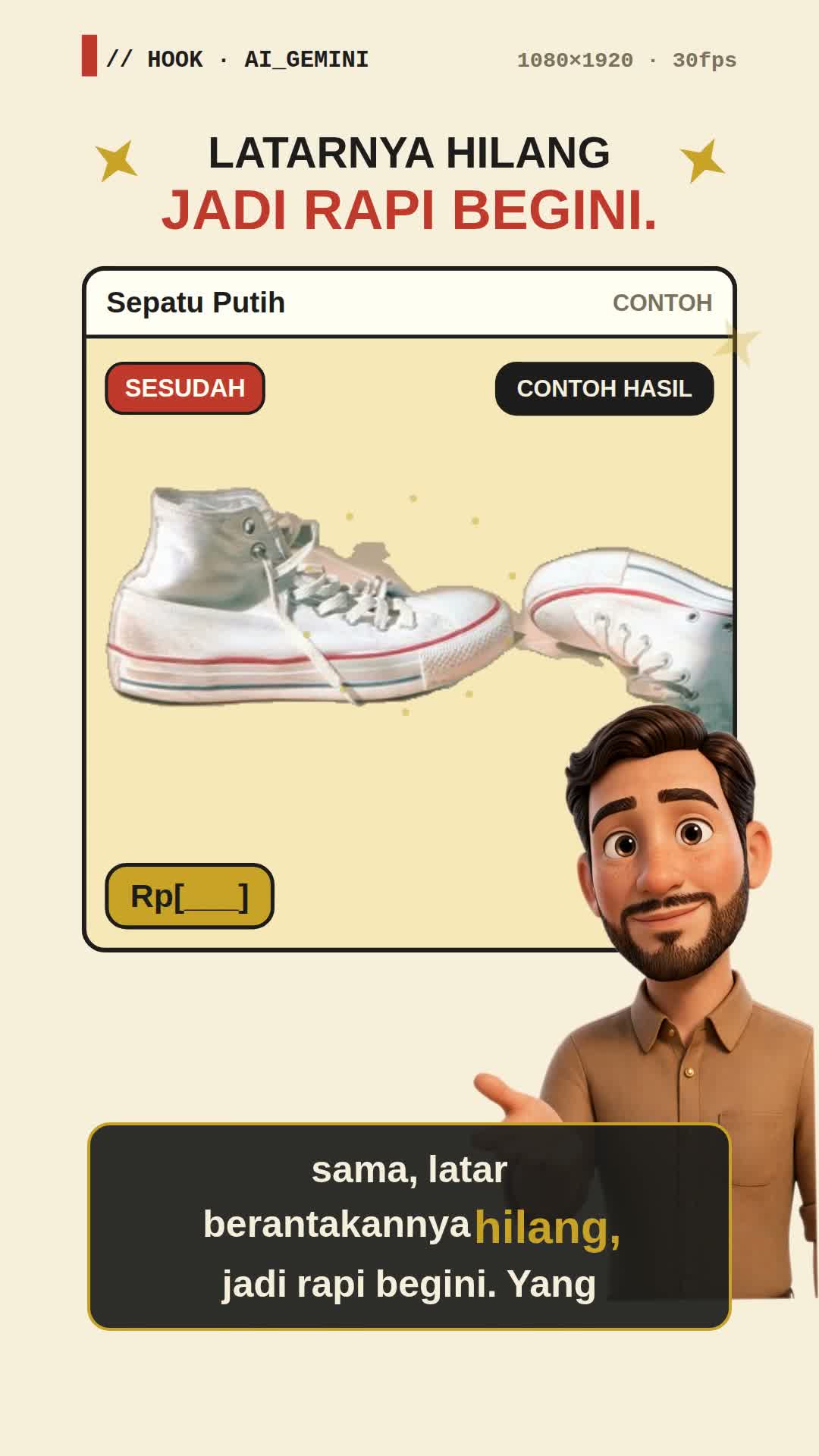
Foto produkmu latarnya berantakan — ada korek, kain, dan barang lain ikut kefoto — sampai pembeli ragu? Foto yang sama bisa dirapikan AI: latar berantakannya hilang, jadi latar studio polos, tanpa mengubah warna dan bentuk barangnya.
Sebelum mulai
- HP dan foto produk — siapkan satu foto produk yang mau dirapikan. Kalau fotomu masih gelap atau buram, foto ulang dulu mengikuti langkah 1: hasilnya jauh lebih bagus daripada memaksakan foto lama yang gelap.
- Akun Google — Gemini gratis dipakai dengan akun Google. Bila kamu sudah punya akun Gmail, akun itu bisa langsung dipakai untuk masuk ke Gemini.
- Aplikasi atau situs Gemini — Gemini bisa dibuka dari aplikasi Gemini di HP-mu atau dari peramban (browser) HP. Yang dipakai di tutorial ini adalah fitur edit gambarnya: kamu mengunggah foto, lalu meminta AI mengeditnya dengan tulisan (prompt).
- Istilah yang dipakai di tutorial ini: prompt adalah tulisan perintah yang kamu ketik untuk AI — di tutorial ini, prompt-nya menentukan hasil akhirnya, jadi harus ditulis lengkap dan jelas. Latar studio polos adalah latar belakang yang bersih dan satu warna, seperti foto katalog toko — produknya menonjol, tidak ada barang lain yang mengganggu.
- Koneksi internet — Gemini bekerja lewat internet, karena pemrosesan gambarnya dilakukan di server Google, bukan di HP-mu.
Langkah-langkah
- Foto ulang produkmu di tempat terang dengan latar polos. Letakkan produkmu di dekat jendela atau di tempat yang terang, dengan latar belakang yang sepolos mungkin — misalnya meja kosong atau dinding polos. Jangan pakai zoom: dekati barangnya dengan HP-mu supaya fotonya tajam. Foto yang terang dan tajam membuat AI lebih mudah membedakan mana produk dan mana latarnya, sehingga hasil editnya lebih bersih. Contoh dari video: sepasang sepatu difoto apa adanya di atas meja, dengan korek dan kain di sekitarnya — justru foto “berantakan” seperti inilah yang akan dirapikan di langkah 2.
Bila fotonya tetap gelap: pindahkan produknya lebih dekat ke sumber cahaya (misalnya dekat jendela di siang hari) dan matikan lampu kuning ruangan bila ada — cahaya kuning membuat warna produk di foto jadi kekuningan. Jangan memakai lampu kilat (flash) HP dari dekat: cahayanya terlalu keras dan membuat bayangan tajam.
- Unggah foto ke Gemini dan ketik prompt perapiannya. Buka Gemini di HP-mu dan masuk dengan akun Google-mu. Ketuk tombol untuk mengunggah gambar (ikon gambar/lampiran di kolom ketik), pilih foto produkmu, lalu ketik prompt ini persis seperti di video di kolom ketik:
Prompt yang diketik (salin persis) “Rapikan foto ini: hapus latar yang berantakan, ganti dengan latar studio polos terang. Jangan ubah warna, bentuk, dan detail produknya sama sekali.” Lalu kirim dan tunggu hasilnya. Bagian terpenting dari prompt itu adalah kalimat terakhirnya — “Jangan ubah warna, bentuk, dan detail produknya sama sekali” — karena tanpa kalimat itu, AI bisa saja mengubah warna atau bentuk barangmu. Jangan mempersingkat promptnya.
Bila tampilannya sedikit berbeda: tampilan dan letak tombol Gemini bisa berbeda per versi aplikasi dan per bahasa HP-mu. Cari tombol unggah gambar di dekat kolom ketik dan menu pembuatan/edit gambar (dalam bahasa Inggris: Create images). Fungsinya sama: unggah foto, ketik perintah, kirim.
- Bandingkan hasilnya dengan foto asli, lalu unduh dan pakai. Setelah hasilnya muncul, jangan langsung dipakai. Buka foto aslimu berdampingan dengan hasil editnya, lalu periksa satu per satu: warnanya sama atau berubah? Bentuknya sama atau ada bagian yang hilang/berubah? Detailnya (tali, jahitan, logo, tekstur) masih sama? Kalau semuanya cocok, unduh hasilnya dan pakai foto yang sama untuk postingan Instagram dan katalog WhatsApp-mu — satu foto rapi untuk semua tempat jualanmu. Kalau ada detail yang berubah, jangan dipakai untuk jualan: ulangi langkah 2 dengan prompt yang sama, atau foto ulang yang lebih terang mengikuti langkah 1.
Penting: foto “sesudah” yang tampil di video adalah contoh hasil (ilustrasi), bukan tangkapan layar hasil Gemini yang sebenarnya — supaya kamu tahu seperti apa hasil yang diharapkan, tanpa mengklaim tangkapan layar yang bukan milikmu. Hasil sungguhan di HP-mu bisa sedikit berbeda, dan itulah yang harus kamu periksa dengan cara di atas.
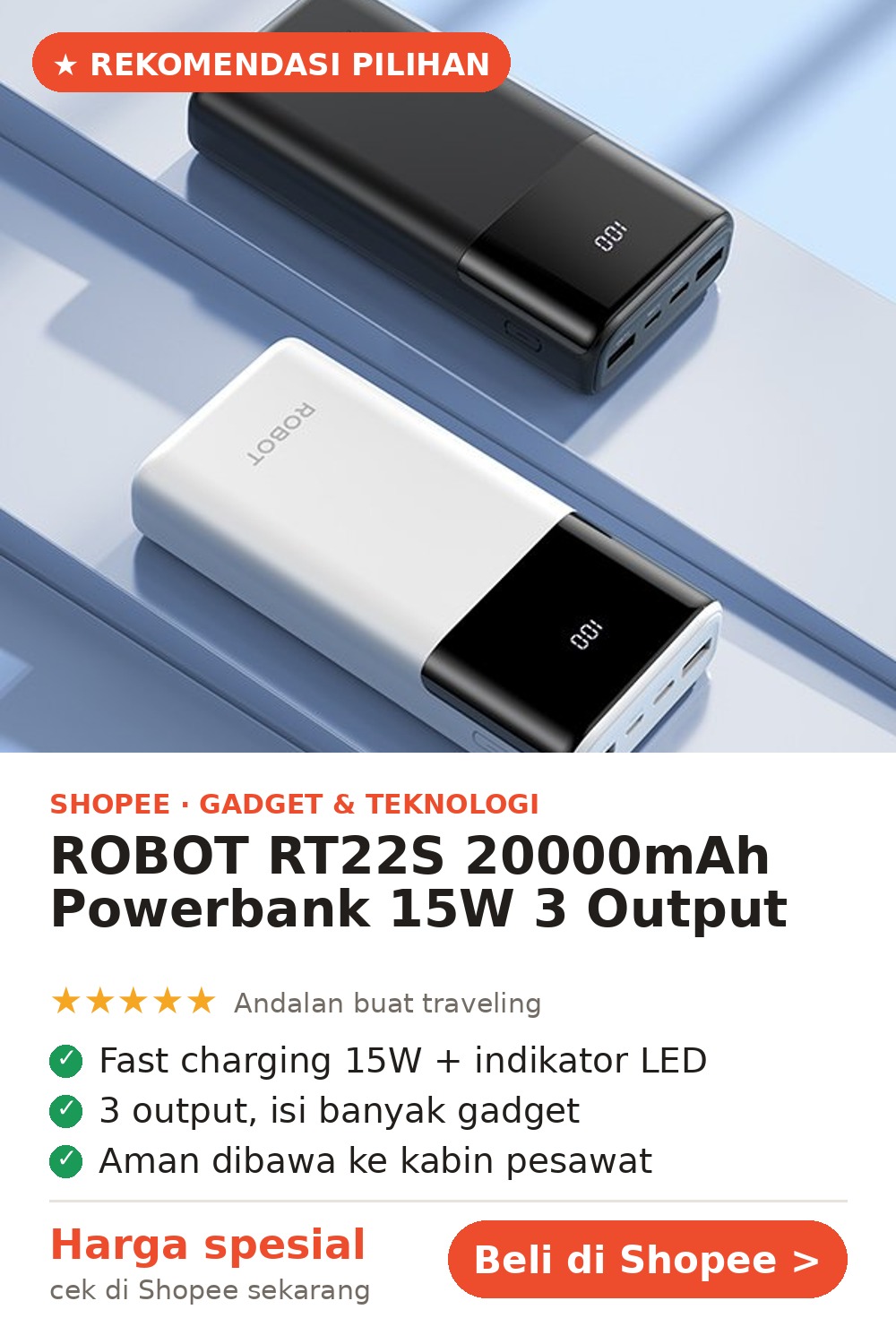 Rekomendasi produkROBOT RT22S 20000mAh — Powerbank 3 Output, Aman Dibawa ke KabinSatu powerbank untuk beberapa perangkat sekaligus — tidak perlu berebut colokan.Nggak mau HP mati di saat penting? Cek produknya.✓ 20.000mAh✓ 3 port output✓ Fast Charging 15W✓ Aman dibawa ke kabinHarga di Pin: IDR 319.900Cek harga & detailnya di Shopee ↗
Kalau menemui masalah
- Hasilnya mengubah warna atau bentuk produk. Itu bisa terjadi — AI memang bisa mengubah detail. Jangan pakai hasilnya untuk jualan. Ulangi langkah 2 dengan prompt lengkap yang sama (termasuk kalimat “Jangan ubah warna, bentuk, dan detail produknya sama sekali”), atau foto ulang yang lebih terang mengikuti langkah 1, lalu coba lagi.
- AI menolak atau hasilnya tidak muncul. Periksa koneksi internetmu, lalu coba lagi. Bila muncul keterangan bahwa batas harianmu sudah habis, berhenti dulu — Gemini gratis memang ada batas harian, dan batasnya bisa dicek di aplikasi. Jangan memakai akun lain atau cara lain untuk mengakali batas itu.
- Prompt tidak dipahami / hasilnya tidak sesuai perintah. Pastikan promptnya disalin persis seperti di langkah 2, termasuk kalimat larangan mengubah produknya. Hindari menambahkan permintaan lain dalam satu perintah — satu perintah, satu pekerjaan: merapikan latar saja.
- Tombol unggah gambar tidak ketemu. Tampilan Gemini bisa berbeda per versi aplikasi dan bahasa HP-mu. Cari ikon gambar atau lampiran di dekat kolom ketik. Bila tetap tidak ada, perbarui aplikasi Gemini-mu ke versi terbaru di toko aplikasi.
- Foto aslinya gelap atau buram, hasilnya ikut jelek. Itu wajar — hasil AI hanya sebaik foto yang diunggah. Foto ulang mengikuti langkah 1: tempat terang, latar polos, tanpa zoom, dekati barangnya.
- Foto hasil unduhan terlihat kecil atau pecah saat di-zoom. Hasil edit gratis memang dibuat untuk tampilan layar HP (feed Instagram, katalog WhatsApp) — cukup untuk jualan di HP, tetapi kurang untuk cetak besar seperti spanduk. Jangan memperbesarnya paksa; pakai apa adanya untuk feed dan katalog.
Pertanyaan yang sering ditanyakan
Apakah cara ini benar-benar gratis?
Yang dipakai di tutorial ini gratis dengan akun Google — tidak ada yang dibeli. Tetapi ada batas harian pemakaian gratisnya; batas itu bisa dicek di aplikasi Gemini-mu. Jangan percaya klaim “gratis tanpa batas” dari siapa pun.
Bolehkah AI mengubah warna produk supaya terlihat lebih bagus?
Jangan. Foto jualan harus sama dengan barang aslinya — warna, bentuk, dan detail yang diubah bisa membuat pembeli komplain “barang tidak sesuai foto”. Itulah sebabnya prompt di tutorial ini secara khusus melarang AI mengubah produknya, dan langkah 3 mewajibkanmu membandingkan hasilnya dengan foto asli.
Apakah foto “sesudah” di video itu hasil Gemini sungguhan?
Tidak — foto “sesudah” di video adalah contoh hasil (ilustrasi) yang dibuat dari foto yang sama, supaya kamu tahu seperti apa hasil yang diharapkan. Layar Gemini di video juga rekonstruksi grafis, bukan tangkapan layar asli aplikasi. Hasil sungguhan di HP-mu bisa sedikit berbeda, dan harus kamu periksa sendiri dengan langkah 3.
Apakah cara ini menggantikan foto ulang yang bagus?
Tidak. Foto awal yang terang dan tajam tetap menentukan kualitas hasil akhirnya. AI hanya merapikan latar — ia tidak bisa memperbaiki foto yang gelap, buram, atau barangnya tidak terlihat jelas.
Bisakah cara ini dipakai untuk semua jenis produk?
Bisa dicoba untuk produk apa pun — makanan, pakaian, sepatu, aksesori, dan lain-lain. Polanya sama: foto terang, prompt yang sama, lalu cek manual. Untuk produk yang detailnya sangat kecil (misalnya perhiasan berukir halus), periksa detailnya ekstra teliti di langkah 3, karena detail kecil paling mudah berubah.
- AI bisa mengubah detail produk — selalu bandingkan hasil edit dengan foto asli (langkah 3) sebelum dipakai jualan. Jangan memakai hasil yang warna, bentuk, atau detailnya berubah.
- Jangan ubah warna atau bentuk barang di foto jualan, dengan cara apa pun. Foto harus sama dengan barang yang diterima pembeli.
- Gratis, tetapi ada batas harian — cek di aplikasi Gemini-mu. Tutorial ini tidak menyebutkan angka batas, karena batasnya tidak ditulis angkanya di halaman resmi Gemini dan bisa berubah.
- Layar Gemini di video adalah rekonstruksi grafis, bukan tangkapan layar asli aplikasi — tampilan dan letak tombol di HP-mu bisa sedikit berbeda. Foto “sesudah” di video adalah contoh hasil (ilustrasi), bukan output Gemini sungguhan.
- Foto contoh di video: sepatu (foto: AgusUser, Pexels ID 12653844), dipakai utuh tanpa crop. Contoh nama produk “Sepatu Putih” dan harga “Rp[___]” di video berlabel CONTOH — isi dengan datamu sendiri.
Ringkasan: setelah selesai, kamu punya foto produk berlatar studio polos yang rapi — dibuat dari foto yang sama, tanpa mengubah warna dan bentuk barangnya — siap dipakai untuk postingan Instagram dan katalog WhatsApp, dengan satu syarat yang tidak boleh dilewati: bandingkan dulu dengan foto asli.